
RTSS 프레임캡으로 FPS 그래픽·프레임 최적화

 운영자
운영자
본문
RTSS 프레임캡으로 FPS 그래픽·프레임 최적화
FPS게임을 오래 플레이하다 보면 한 가지 난감한 상황과 마주합니다. 높은 설정으로 게임을 즐기고 싶지만, 프레임 변동(프레임 드랍)과 마이크로스터터가 체감 플레이에 큰 영향을 주는 경우가 많습니다. 이 글에서는 RTSS(RivaTuner Statistics Server)의 프레임캡 기능을 중심으로, 그래픽 품질과 프레임을 균형 있게 최적화하는 실전 팁을 정리합니다. 게임 경험을 더 부드럽고 반응성 있게 만드는 방법, 모니터 주사율과의 조합, 그리고 스트리밍·녹화 환경에서의 설정까지 폭넓게 다룹니다.
RTSS 프레임캡이란?
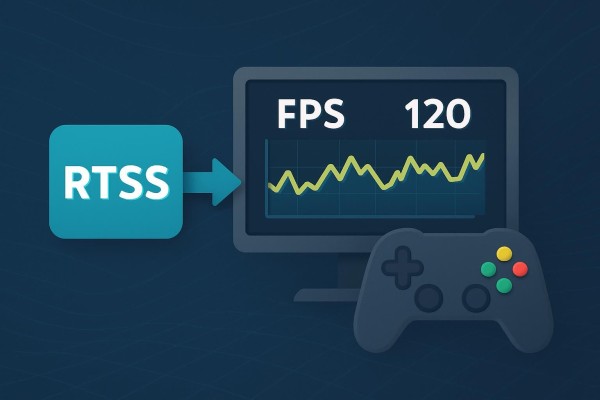
RTSS는 원래 MSI Afterburner와 함께 사용되는 유틸리티로, 실시간으로 프레임을 제한하고 화면에 OSD(온스크린 디스플레이)를 띄우는 기능으로 유명합니다. 프레임캡은 단순히 FPS를 낮추는 기능이 아니라, 일정한 프레임 범위를 유지하도록 도와 프레임 변동 폭을 줄이고 결과적으로 마이크로스터터를 완화시킵니다. 특히 FPS게임처럼 반응 속도가 중요한 장르에서는 안정적인 프레임 유지가 곧 플레이어의 유리함으로 연결됩니다.
왜 프레임캡이 FPS에 효과적인가?
여러 가지 이유가 있지만 핵심은 프레임 일관성입니다. 게임 엔진은 프레임 시간이 일정할 때 가장 부드럽게 동작합니다. 예를 들어 144Hz 모니터에서 144fps를 유지하는 것이 항상 가능한 건 아니므로, 약간 낮추어 안정적인 범위로 고정하면 순간적인 드롭으로 인한 체감 지연과 시각적 끊김을 줄일 수 있습니다. 또한 불필요하게 높은 프레임을 렌더링하면 GPU와 CPU가 과도하게 동작하여 발열과 소음, 소비 전력이 증가합니다.
기본 원칙 — 환경별 권장 프레임 전략
모니터·동기화 환경을 고려하세요. G‑Sync/FreeSync(가변 주사율) 사용 시: 프레임을 모니터의 VRR 범위 안에 두는 것이 핵심입니다. VRR을 활용하면 화면 찢김(tearing)이 줄어들고 입력 지연도 낮아집니다. 다만 VRR이 끊기지 않도록 모니터 최대 주사율보다 1FPS 낮게 캡하는 사용자도 있습니다(예: 144Hz → 143fps) — 이 방법이 항상 필요한 건 아니지만, 특정 조합에서 안정성을 높일 수 있습니다.
V‑Sync를 사용하는 경우: RTSS로 프레임을 모니터 주사율 이하로 고정하면 입력 지연을 최소화하면서 V‑Sync가 유발하는 미끄러짐과 전체 렌더링 딜레이를 피할 수 있습니다. V‑Sync와 RTSS를 함께 쓰는 것은 권장되지 않는 경우가 많으니 상황에 따라 조합을 시험해 보세요.
스트리밍/녹화 중: OBS 등으로 송출할 때는 CPU/GPU 부하를 고려해 프레임을 일부러 제한하는 것이 유리합니다. 예를 들어 144Hz 모니터에서 게임 플레이는 120fps로 캡하고 인코더 부하가 줄어들도록 설계할 수 있습니다.
실전 설정 가이드 — RTSS에서 무엇을 바꿀까?
- RTSS 설치 및 프로파일 만들기 — MSI Afterburner와 함께 설치하면 쉽게 연동됩니다. RTSS를 먼저 실행하고, 게임 실행 파일을 등록한 뒤 각 게임마다 프레임 제한을 지정하세요.
- Framerate limit에 숫자 입력 — 예: 144Hz라면 143 또는 140 같은 안정적인 값으로 시작하세요. 60Hz -> 59 또는 60, 240Hz -> 239/238을 시도해 보세요.
- 'On‑screen display'로 실시간 모니터링 — FPS, frametime(ms), 1% low 등을 모니터링하여 수치가 안정적인지 확인하세요.
- 인게임 옵션과 충돌 체크 — 일부 게임은 자체 프레임 제한이나 프레임 최적화 기능(예: Unreal Engine의 프레임 제한 등)을 가지고 있습니다. 중복 제한은 피하는 것이 좋습니다.
- G‑Sync/FreeSync 사용 시 ‘프레임 범위’ 테스트 — 프레임이 모니터의 VRR 최소/최대 범위를 왔다 갔다 하면 오히려 더 끊길 수 있습니다. 그럴 땐 캡을 조정하여 프레임을 안정적으로 유지하세요.
프레임 숫자별 심리적·기술적 차이
게임 플레이에서 느끼는 '부드러움'은 단순히 높은 숫자만으로 결정되지 않습니다. 60 → 90 → 120 → 144 → 240으로 올릴수록 분명 좋아지지만, 프레임의 일관성이 더 중요합니다. 예를 들어 144Hz에서 144fps가 자주 120~144 사이를 오가는 대신 140fps로 안정된다면 체감상 더 부드럽게 느껴질 수 있습니다. 또한 입력 지연 측면에서는 고정된 일정 프레임이 예측 가능한 입력 반응을 제공합니다.
팁: 만약 프레임이 가끔씩 급락한다면, RTSS로 캡을 걸어 '평균 이하의 초과 렌더링'을 방지하세요. 즉, 과도하게 높은 순간 프레임이 오히려 나중의 드랍을 유발할 수 있습니다. 안정성이 우선입니다.
고급: 프레임타임, 프레임 어프로치 및 디버깅
프레임타임(ms)은 각 프레임을 렌더링하는 데 걸리는 시간을 말합니다. 프레임타임이 불안정하면 '마이크로스터터'가 발생합니다. RTSS의 OSD로 프레임타임을 확인하면서, 프레임캡을 조정해 값이 일정한지 확인하세요. 또한 1% Low나 0.1% Low 같은 통계는 순간적인 저하를 파악하는 데 도움됩니다.
디버깅 순서 제안
- OSD로 상황 모니터링
- 프레임캡을 단계적으로 낮춰 안정성 검증
- 그래픽 옵션(그림자·거리·안티앨리어싱) 중 가장 큰 부하 항목 조절
- 드라이버, 백그라운드 프로세스, 전원 관리 모드 체크
실전 예제: 인기 FPS별 권장 세팅
다음은 일반 사례일 뿐이며, 시스템 성능과 선호도에 따라 달라집니다.
- 경쟁 성향(프로·빠른 반응 우선): 해상도는 중간~높음, 그래픽 옵션 중 일부 항목 희생, 프레임캡을 모니터 주사율보다 1~3fps 낮게 설정해 일관성 유지.
- 시네마틱·그래픽 선호: 고해상도·높은 그래픽, RTSS로 프레임을 모니터 수준 혹은 더 낮게 캡하여 GPU 부하를 제어.
- 스트리밍 병행: 게임(예: 120fps), 스트림은 60fps로 송출 — 게임 자체는 RTSS로 120에 고정해 렌더링 변동 최소화.
주의사항 및 흔한 실수
중복 프레임 제한 — 인게임 제한과 RTSS 제한을 동시에 걸면 예기치 않은 동작이 발생할 수 있습니다. 한쪽만 켜고 테스트하세요.
V‑Sync와의 충돌 — V‑Sync가 활성화된 상태에서 RTSS를 사용하면 입력 지연이 커질 수 있으니 목적에 맞게 설정하세요.
프로파일 관리 — 게임마다 다른 요구가 있으니 RTSS 프로파일을 만들어 상황별로 관리하면 편합니다.
응용 팁: 하드웨어와의 조화
GPU 오버클럭을 함께 쓰는 유저는 안정성 문제로 프레임캡이 더 유용할 수 있습니다. 오버클럭 시 순간적인 파워·온도 스파이크가 발생하고, 이것이 프레임 변동으로 이어지는 경우가 있기 때문입니다. 또한 CPU 한계가 원인이라면 그래픽 옵션을 낮추는 쪽이 효과적입니다.
정리: 언제 RTSS 프레임캡을 사용해야 하나?
결론적으로 RTSS 프레임캡은 다음 상황에서 특히 유용합니다.
- 프레임 변동으로 인한 마이크로스터터가 체감될 때
- GPU 온도·소음을 줄이면서도 안정적인 프레임을 유지하고 싶을 때
- 스트리밍·녹화 중 시스템 자원 관리를 위해
- VRR 환경에서 프레임 범위를 일정하게 유지하고 싶을 때
빠른 체크리스트
(설정 후 반드시 실제 게임 플레이로 충분히 테스트하세요)
- RTSS 실행 및 게임 EXE 등록
- 프레임캡 값 입력(모니터 주사율을 기준으로 조정)
- OSD로 프레임·프레임타임 관찰
- 인게임 옵션 중 부하가 큰 항목 조정
- VRR, V‑Sync 상태에 따라 미세 조정
마무리 생각
RTSS의 프레임캡은 단순한 FPS 낮추기가 아니라, 게임 플레이의 '일관성'을 확보하는 도구입니다. 높은 프레임을 무조건적으로 추구하기보다, 자신의 시스템·모니터·플레이 스타일을 고려해 최적의 값을 찾는 것이 중요합니다. 실전에서는 프로파일을 만들어 여러 설정을 빠르게 전환하면서 테스트하는 것이 가장 현실적인 방법입니다.
Summary:
RTSS frame limiting is a practical tool for smoothing FPS gameplay in competitive shooters. By capping frame rate to a stable value (often slightly below your monitor’s max refresh) you can reduce frametime variance, avoid microstutters, and manage thermal/power draw. Use OSD metrics to monitor frametime and 1% lows, avoid double-limiting with in-game caps, and tailor settings for VRR, V‑Sync, or streaming needs. Test profiles per title and iterate until you find the balance between responsiveness and visual stability.
댓글목록0