
FPS 게임모드별 그래픽·프레임 최적화 팁

 운영자
운영자
본문
FPS 게임모드별 그래픽·프레임 최적화 팁
모드의 목적에 맞춘 우선순위 조정으로 플레이 경험을 극대화하는 실전 가이드
서론 — FPS 장르는 모드에 따라 요구 성능과 그래픽 우선순위가 크게 달라집니다. 경쟁 모드에서는 높은 프레임과 입력 지연 최소화가 핵심이고, 시네마틱 모드에서는 시각적 품질과 안정된 프레임만으로도 만족할 수 있습니다. 이 글은 여러 모드별로 어떤 그래픽 설정을 조정해야 하는지, 그리고 프레임 안정화를 위한 시스템·소프트웨어 팁을 실무 중심으로 정리합니다.
모드별 우선순위 한눈에 보기
경쟁(랭크/듀오): 최고 프레임 + 입력 지연 최소화 — 해상도 낮춤, FOV는 적당히, VSync 끔.
배틀로얄: 시야거리와 텍스처 품질의 균형 — 큰 맵에서 오브젝트 로딩 최적화가 중요.
협동/스토리: 그래픽 퀄리티 우선 — 쉐도우·파티클·조명 효과를 올려 분위기 강화.
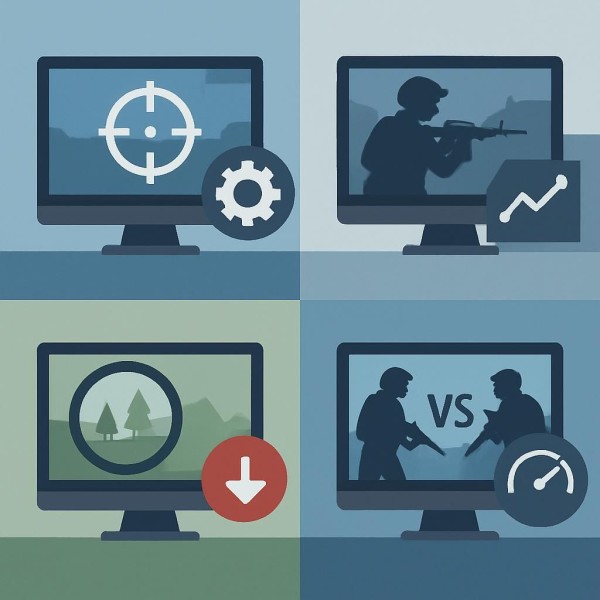
공통 최적화 체크리스트
이 섹션은 모든 모드에 적용되는 기본 원칙입니다. 하나씩 점검하세요.
- 해상도와 렌더 스케일 — 경쟁 모드에서는 해상도 1920x1080 이하, 렌더 스케일(스크린 퍼센티지)을 90~100% 권장. (고주사율 모니터에서는 우선 프레임 확보)
- 수직 동기화(VSync)와 프레임 제한 — 지연을 줄이려면 VSync를 끄고, 대신 프레임을 모니터 재생률보다 약간 높게 유지하세요. 프레임이 불안정하면 프레임 캡(예: fps_max, fps_limit)으로 안정화.
- 안티앨리어싱 — TAA는 부드럽지만 블러가 생깁니다. 경쟁 모드에선 FXAA 또는 끄기를 고려.
- 그림자·반사·거리 렌더링 — 가장 큰 성능 소비 항목입니다. 거리 렌더링과 그림자를 중간 이하로 낮추어도 가시성엔 큰 영향이 없습니다.
- 파티클·이펙트 — 연기나 폭발 효과는 큰 프레임 하락 요인입니다. 경쟁 모드에선 이펙트 품질을 낮추세요.
팁: CPU 바운드 상황이라면 물리 시뮬레이션(루다스, 피직스) 품질을 낮추고, GPU 바운드라면 해상도·그림자·안티앨리어싱을 우선 조정하세요.
모드별 상세 설정 가이드
1) 경쟁 모드 (Ranked / Duel)
경쟁 모드는 반응속도와 프레임 일관성이 생명입니다. 다음 순서를 추천합니다.
- 우선순위: 프레임 > 렌더 퀄리티 > 시각 효과
- 해상도: 1080p 이하 권장, 레이아웃이 더 중요한 경우 900p 또는 720p도 선택 가능
- FOV: 넓게 설정하면 주변 시야 확보 가능하지만, 높은 FOV는 GPU 부하 증가
- VSync: 끔. (대신 G-Sync/FreeSync 활용)
- 안티앨리어싱: 낮음 또는 꺼짐. TAA가 프레임 드롭을 일으킬 수 있음
- 그림자/파티클: 매우 낮음
또한 오버레이(Discord/Steam)를 비활성화하면 입력 지연과 드롭을 줄일 수 있습니다.
2) 배틀로얄 / 오픈월드
큰 맵과 많은 오브젝트가 존재하는 모드에서는 가시성(시야거리)과 로딩 효율이 핵심입니다.
- 우선순위: 시야거리 + 텍스처 품질 > 그림자
- 뷰 거리/LOD: 중상(중간) 권장 — 너무 낮추면 먼 플레이어 식별이 어려움
- 텍스처 필터링: 높게 설정하면 근거리 텍스처가 더 선명해져 가시성이 좋아짐
- 스트리밍 관련 옵션: 로딩 범위를 줄이면 프레임 스파이크가 줄어듭니다
- 네트워크 최적화: 로컬 성능 문제와 플레이 지연은 별개지만, 네트워크로 인한 스터터를 확인하세요
3) 협동/스토리(캠페인)
컷신과 분위기가 중요한 모드에서는 그래픽 품질을 높여 몰입도를 끌어올립니다.
- 우선순위: 쉐이더·조명·반사 > 프레임
- 그림자·반사: 높은 값으로 설정하여 장면의 깊이를 확보
- 안티앨리어싱: TAA 권장 (블러가 신경 쓰이면 고정 해상도에서 클리어하게 조정)
- DLSS/FSR: 이미지 품질을 유지하면서 프레임을 보조하는 좋은 선택
4) 특수모드 (좀비, 서바이벌, 이벤트)
특수 모드는 이펙트 집약적이므로 이펙트 관련 설정을 상황에 맞게 조절하세요.
- 파티클/이펙트: 중간으로 설정하여 전투 중 프레임 드롭을 완화
- 물리 시뮬레이션: 낮음으로 조정하면 CPU 부담 감소
- 동적 해상도(Adaptive): 활성화하면 순간적인 부하를 완화하여 프레임 유지
하드웨어·OS 레벨 팁
게임 내부 설정뿐 아니라 시스템 전반을 최적화하면 안정된 프레임과 낮은 입력 지연을 얻을 수 있습니다.
그래픽 드라이버와 툴
최신 드라이버를 유지하고, NVIDIA Control Panel 또는 AMD Adrenalin에서 전원 관리 모드를 '최대 성능 우선'으로, 스케일링 옵션을 '애플리케이션'에 맡기세요. 게임 캡처 도구는 필요 시에만 켭니다.
윈도우 설정
게임 모드 활성화, 전원 옵션은 고성능, 백그라운드 앱과 자동 업데이트 일시 중지, 고해상도 타일 캐시 제거 등을 확인하세요.
하드웨어 관리
온도 관리가 프레임 안정성에 중요합니다. CPU/GPU 온도가 높으면 쓰로틀링으로 성능이 떨어집니다. 쿨링 개선, 써멀 페이스트 교체, 랩탑에서는 쿨링패드 사용을 권장합니다.
측정과 반복: 벤치마크 및 프로파일링
설정을 바꿀 때마다 측정하세요. 순간 프레임(FPS)뿐 아니라 프레임 타임(밀리초)을 확인하면 체감 스터터 여부를 정확히 판단할 수 있습니다.
권장 도구: MSI Afterburner + RTSS, PresentMon, OCAT, 게임 내 벤치마크. 조정 후 10분 이상 실제 플레이 또는 리플레이로 테스트하세요.
또한 프레임 안정성을 위해 GPU/CPU 우선순위를 확인하고, 백그라운드 스레드가 게임을 방해하지 않는지 점검합니다.
실전 체크리스트(요약형)
아래 항목을 순서대로 확인하면 대부분의 성능 문제를 빠르게 해결할 수 있습니다.
- 1. 드라이버와 윈도우 업데이트 확인
- 2. 해상도와 렌더스케일 조정
- 3. 그림자·파티클·반사 등 무거운 항목 낮추기
- 4. VSync 비활성화, G-Sync/FreeSync 활용
- 5. 게임 오버레이와 백그라운드 앱 정리
- 6. 벤치마크로 프레임 타임 확인
- 7. 하드웨어 온도와 전원 설정 체크
추가 팁: 모드 전환 시 빠른 프로필 전환
대회 전용 설정과 캠페인 전용 설정을 별도 프로필로 저장하세요. NVIDIA Profile Inspector, AMD의 프로필 기능, 또는 게임 자체의 설정 프리셋을 활용하면 모드 전환이 원활합니다.
키 바인딩으로 '프레임 캡'이나 '동적 해상도' 토글을 지정하면 상황에 따라 실시간으로 조절할 수 있어 유용합니다.
Tags:
Summary (English):
This guide explains practical graphics and frame-rate optimization tips tailored to different FPS game modes. Competitive modes prioritize high and stable FPS with minimal input latency, so lower resolution, disable heavy AA, and reduce shadow and particle quality. Battle royale needs a balance between view distance and texture quality. Story or cinematic modes can favor visual fidelity with higher shadows, reflections, and TAA. System-level tweaks — up-to-date GPU drivers, power plan on high performance, limiting background tasks, and monitoring temperatures — are critical for consistent results. Use benchmarking tools to measure frame times and create per-mode profiles for quick switching between competitive and visual presets.
댓글목록1
조수연님의 댓글