
FPS게임 그래픽·프레임최적화, 프리싱크 활용법

 운영자
운영자
본문
FPS게임 그래픽·프레임최적화, 프리싱크 활용법
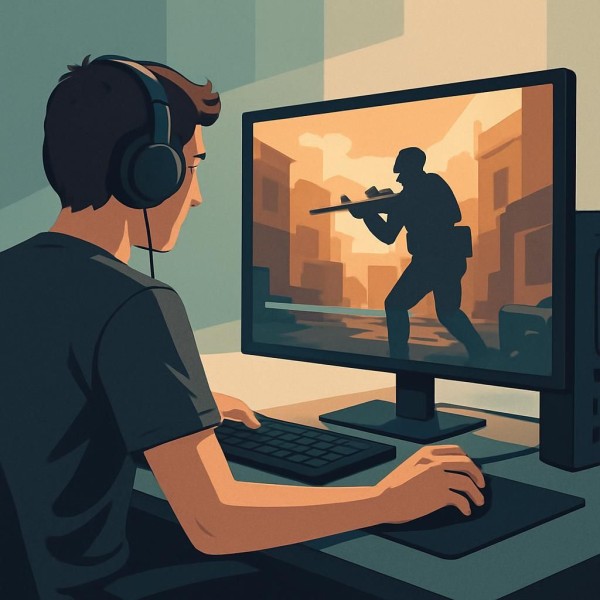
최고의 쾌적함, FPS 게임 플레이에 필수!
FPS는 순간의 판단과 빠른 동작이 승패를 좌우하는 게임 장르입니다.
그만큼 그래픽 설정과 프레임 관리가 어느 때보다 중요하죠. 하지만 그래픽 카드와 모니터 주사율이 맞지 않을 때,
화면 찢김(티어링)이나 갑작스러운 랙 현상, 스터터링 등 쾌적함을 해치는 문제가 나타날 수 있습니다.
그래서 오늘은 프리싱크(FreeSync)의 원리부터 세팅, 활용법까지 다양한 인라인 스타일 태그로 이해를 돕는 실전 가이드를 준비했습니다.
왜 FPS 게이머에게 '프리싱크'가 필요한가?
현대 고주사율 모니터는 144Hz, 165Hz 심지어 240Hz를 지원합니다. 하지만
컴퓨터의 그래픽카드(GPU) 가 출력하는 프레임은 늘 일정하지 않지요.
이때 화면 주사율과 프레임이 맞지 않으면, 화면이 2~3개로 갈라져 보이거나 미묘한 렉이 발생하게 됩니다.
디테일한 상황 파악과 정확한 에임이 필수인 FPS에서 이런 현상은 치명적인 결함입니다.
프리싱크는 바로 이런 모니터와 그래픽카드 간의 동기화 문제를 해결해주는 혁신 기능입니다.
프리싱크의 작동 원리
프리싱크는 AMD에서 개발한 가변 주사율(VRR) 기술입니다.
그래픽카드가 실제로 프레임을 출력하는 속도에 맞춰, 모니터의 새로고침 속도를 자동 조절하는 것이 핵심.
따라서 티어링이나 스터터링을 억제하여 항상 부드럽고 자연스러운 화면을 구현할 수 있습니다.
프리싱크 활성화, FPS 환경에서 최적화 세팅법
1) 하드웨어 호환성
- AMD 그래픽카드 사용 시, 기본 지원
- NVIDIA RTX 20시리즈↑, GTX 10시리즈 일부 모델도 'G-Sync Compatible'로 활용 가능
- 모니터 뒷면 또는 설명서에서 FreeSync 지원 유무 확인
2) 모니터 설정
- 모니터 OSD(설정창) → FreeSync 옵션을 ON으로 조절
- DP(디스플레이포트) 사용 권장. HDMI 구형 일부에서 정상 작동하지 않을 수 있음
3) 그래픽 드라이버 설정
- AMD: Radeon 설정 진입 → 디스플레이 → AMD FreeSync 활성화
- NVIDIA: 제어판 → 디스플레이 → G-Sync/호환 모드 체크
4) Windows 및 게임 내 디스플레이 최적화
- 윈도우 디스플레이 설정에서 모니터 주사율 최대로. (설정 → 시스템 → 디스플레이 → 고급 디스플레이 설정)
- 게임 내 V-Sync (수직동기화)는 끄고, 프리싱크만 켜는 것이 부드러움/응답속도에 가장 유리
- 그래픽 품질은 '중간~높음'에서 프레임 저하 없는 수준으로 맞추기
FPS 최적화를 위한 전문 세팅 노하우
모든 프리싱크 설정이 끝났다면,
프레임값(Frames Per Second, FPS)을 세부 조정하는 것이 가장 중요합니다.
권장 프레임은 모니터 주사율보다 2~10 낮게 (예: 144Hz면 최대 142FPS 정도로 캡). 왜냐하면 프리싱크 범위 초과 시 동기화가 해제될 수 있기 때문이죠.
게임별로 프레임 제한 기능을 설정하거나, 'RTSS' 등 서드파티 소프트웨어도 활용 가능합니다.
그래픽 품질, 색감, 응답속도와의 균형
1인칭 슈팅(FPS) 게임에서는 응답속도가 특히 중요합니다.
① Low-Latency(지연최소화) 모드를 켜 두거나,
② 입력지연(Input Lag)이 가장 작은 DP 포트 연결권장
③ 프리싱크 모니터는 SDR 컬러 밸런스가 약간 달라질 수 있으므로, 개인맞춤 색상 세팅을 추천 드립니다.
추천 프리싱크 세팅 예시 (144Hz 기준)
- 모니터: 주사율 144Hz (고급 디스플레이 설정에서 적용)
- GPU: 프레임 리밋 142FPS (RTSS/게임 옵션 이용)
- FreeSync: ON (모니터 and 드라이버 모두 활성화)
- 수직동기화(V-Sync): OFF
- 응답속도(OD, OverDrive): 빠름 or 빠르게
FPS게임 별 프리싱크 + 프레임·그래픽 세팅 예제
- 배틀그라운드(PUBG)
-
그래픽: 텍스처·안티 중급, 이펙트 낮음 / 프레임: 139FPS 제한
프리싱크 ON, V-Sync OFF, NVIDIA 리플렉스 LOW LATENCY 사용 시 가장 부드럽고 응답 빠름 - 오버워치
-
그래픽: 중간~높음 / 프레임: 142FPS 제한
FreeSync + NVIDIA Reflex + 게임 내 프레임리밋 동시 사용 권장 - 발로란트
-
그래픽: 최저~중간 / 프레임: 142FPS 제한
FreeSync + 강화된 Anti-Aliasing, 응답속도 '빠름' 세팅으로 부드러움 UP
- 각 게임별 커뮤니티마다 프리싱크·V-Sync 세팅 조합 논쟁 많으나, 프리싱크만 단독 활용이 가장 인풋렉 최적화
- 최신 드라이버, 윈도우 빌드는 상시 업데이트 유지
- 그래픽카드 성능/모니터 가격대 비교 고려해서 세팅 추천
자주묻는 FAQ
-
Q1. 프리싱크는 NVIDIA에서도 쓸 수 있나요?
A. 네! RTX 20시리즈, GTX10시리즈 일부, 그리고 최신 드라이버 기준으로 'G-Sync Compatible' 모드가 프리싱크 모니터에서 사용 가능합니다. -
Q2. 프리싱크와 V-Sync(수직동기화)를 같이 켜도 되나요?
A. 권장하지 않습니다. 프리싱크의 강점을 희생하고 오히려 인풋렉이 증가할 수 있습니다. 프리싱크만 단독 활용이 FPS게임에서 가장 쾌적합니다. -
Q3. 프리싱크 사용 때 화면 밝기가 변화하거나, 화면 깜빡임 생길 수 있나요?
A. 예. 일부 모니터는 특정 주사율/프레임 대역에서 밝기가 변동되거나, 깜빡임이 나타날 수 있습니다. 이 경우 드라이버 업데이트 및 DP케이블 교체, 프리싱크 범위 확인 필요합니다. -
Q4. 프레임리밋을 굳이 걸어야 하나요?
A. 프리싱크 정상 동작을 위해 주사율 이상 프레임이 나오지 않도록 제한하는 것이 좋습니다. (144Hz 모니터 = 142FPS 정도가 적당)
- 프리싱크/게임 동작 이상 시: 드라이버 재설치, OSD 설정 재확인, 케이블 점검 필수
- 윈도우 11/AMD 최신 버전은 Auto HDR 등과의 호환성도 우수함
- 최종 목표: '모니터 주사율 -1~2 정도로 FPS 제한', 프리싱크만 활성화 → 인풋렉 최소화, 화면찢김/스티터링 완벽 차단
총정리: FPS게임에 있어 프리싱크가 반드시 필요한 이유
모니터 주사율과 FPS의 완벽 동기화는 정확한 에임, 부드러운 움직임, 쾌적한 플레이의 필수 조건입니다.
프리싱크는 그래픽·프레임 최적화에서 인풋렉 최소화, 그리고 화면 찢김/랙/깜빡임까지 확실하게 잡아주기 때문에 경쟁력 있는 게임 환경을 만들 수 있죠.
이 글에서 소개한 프리싱크 세팅법, FPS별 노하우, 실전 팁들을 참고해 최상의 게임 몰입감을 느껴보세요.
FPS게임 그래픽·프레임최적화, 프리싱크 활용 요약본
To sum up, FreeSync offers a vital solution for FPS gamers who aim for seamless gameplay. By synchronizing GPU output with your monitor’s refresh rate, it prevents screen tearing and input lag, ensuring you stay competitive. For best results: enable FreeSync, set your framerate cap just below your refresh rate, and turn off V-Sync in-game. With these graphic and framerate optimizations, immerse yourself in the ultimate FPS experience.
#태그
#FPS게임 #프리싱크 #그래픽최적화 #프레임최적화 #화면동기화 #AMD #NVIDIA #G싱크 #고주사율모니터 #게임설정팁
다운샷 블로그 추천: 파일랭킹
FPS 다운로드·실행을 더 빠르고 안전하게
다운샷 블로그는 FPS게임 공략과 메타 분석, 감도·크로스헤어·그래픽 세팅 최적화, 총기 티어·맵 전략, 패치노트·장비 추천까지 제공하는 FPS 정보 허브입니다.
실전 승리를 위해선 대용량 설치 파일·패치·리플레이·드라이버를 빠르게 다운로드하고 즉시 실행해야 합니다. 이때 믿을 수 있는 선택지가 바로 파일랭킹입니다.
파일랭킹은 검증된 웹하드를 순위와 비교로 제시해 속도·안정성·요금을 한눈에 파악하게 돕습니다. 안전한 저장소를 골라 받으면 압축 손상과 느린 전송을 줄여 FPS 게임 다운로드 후 실행 과정이 훨씬 매끄럽습니다. 자세한 내용은 https://fileranking.com/에서 확인하세요.
파일랭킹 방문 추천 웹하드 보기 속도·안정성 리뷰웹하드 순위, 파일랭킹, 웹하드 추천, 인기 웹하드, 최신 웹하드, 웹하드 비교, 웹하드 사이트, 웹하드 정보, 웹하드 리뷰, 웹하드 랭킹
댓글목록1
이정희님의 댓글