
FPS 게임 그래픽·프레임 병목 진단법

 운영자
운영자
본문
FPS 게임 그래픽·프레임 병목 진단법
정밀한 측정과 체계적인 테스트로 원인을 좁혀가는 단계별 진단 가이드
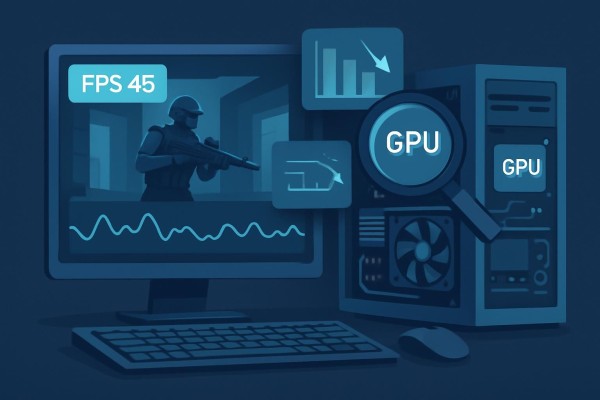
FPS 게임을 즐길 때 가장 치명적인 문제 중 하나는 그래픽 품질 저하나 프레임 하락으로 인한 플레이 경험의 악화입니다. 이 글은 프레임 저하 원인을 체계적으로 진단하는 방법을 초심자도 이해하기 쉬운 단계로 정리합니다. 각 단계에서는 사용할 수 있는 툴과 검사 포인트, 그리고 실제로 적용해볼 수 있는 간단한 해결책을 제시합니다.
1. 진단의 기본 원칙
진단은 가설 수립 → 재현 → 모니터링 → 분리 테스트 → 검증의 순서로 진행합니다. 문제를 임의로 수정하기 전에 먼저 문제를 정확히 재현하고, 로그와 데이터를 수집해 증거 기반으로 원인을 좁혀가야 합니다.
핵심 체크포인트
- 프레임(초당 프레임, FPS)과 프레임타임(밀리초) 관찰
- GPU/CPU 사용률, 온도, 클럭 확인
- VRAM 사용량과 디스크 I/O 확인
- 드라이버, 윈도우 설정, 백그라운드 프로세스 점검
2. 필수 툴과 설치 가이드
다음 툴들은 진단에 거의 필수적입니다. 각각의 역할과 간단한 설치 팁을 정리합니다.
MSI Afterburner + RivaTuner Statistics Server (RTSS) — 실시간 OSD(화면표시)로 GPU/CPU 사용률, 온도, FPS 표시. 로그 기록 기능으로 데이터를 파일로 남길 수 있습니다.
CapFrameX / PresentMon / OCAT — 프레임타임 캡처 및 퍼센타일 분석(1% low, 0.1% low). 상황 재현 시 상세한 통계 분석을 제공합니다.
GPU-Z / HWInfo / CPU-Z — 하드웨어 상태(클럭, 전압, 온도, 메모리 사용량 등) 모니터링.
Windows Task Manager / Process Explorer — 백그라운드 프로세스 및 스레드별 CPU 사용률 확인.
팁: 테스트를 시작하기 전 윈도우 전원옵션을 '고성능'으로 바꾸고, 게임 모드와 백그라운드 앱을 잠시 끄세요.
3. 문제 재현과 로그 수집
문제를 정확히 재현할 수 있어야 원인 진단이 가능합니다. 맵, 모드, 특정 상황(예: 폭발, 다수 적 등장) 등 문제 발생 상황을 메모하고 동일 조건을 여러 번 재현하세요. 각 재현마다 툴로 로그를 남깁니다.
권장 로그 항목
- 전체 프레임 로그(프레임타임 포함)
- GPU 클럭, 메모리 클럭, 온도, 전력 소비
- CPU 각 코어 사용률, 스레드 분포
- VRAM 사용량, 디스크 읽기 속도
4. GPU 바운드 vs CPU 바운드 판별법
가장 흔한 질문: "내 게임이 GPU 문제인가, CPU 문제인가?" 아래 간단한 테스트로 빠르게 분류할 수 있습니다.
1) 해상도를 낮춰서 테스트: 해상도를 크게 낮췄을 때 FPS가 크게 상승하면 GPU 제약 가능성이 큽니다. 변화가 거의 없다면 CPU 병목일 확률이 높습니다.
2) 그래픽 설정을 낮춤: 텍스처, 쉐도우 등 GPU 부담 설정을 낮추어도 FPS 향상이 크다면 GPU 이슈. 반대로 드물게 CPU 관련 설정(예: 물리 시뮬레이션, AI 수치 등)을 변경했을 때 효과가 크면 CPU 이슈.
3) 모니터 OSD 관찰: 문제 발생 시 GPU 사용률이 95~99%로 고정된다면 GPU 바운드, 반대로 GPU 사용률이 낮고 몇몇 CPU 코어가 90% 이상 점유되면 CPU 바운드입니다.
5. 프레임타임과 퍼센타일 해석
평균 FPS만으로는 체감 품질을 설명하기 어렵습니다. 프레임타임(각 프레임이 화면에 표시되기까지 걸리는 시간)을 분석하면 스터터(stutter)와 프레임 드롭의 실체를 파악할 수 있습니다.
- 프레임타임 그래프가 평탄하면 부드러운 플레이. 스파이크(급증)가 보이면 해당 순간에 CPU/GPU/디스크 중 어느 것이 병목인지 추가 분석 필요.
- 1% low, 0.1% low 수치: 낮을수록 체감 상 끊김 발생 지점이 많다는 의미입니다.
예시: 평균 FPS가 144인데 0.1% low가 40이면 순간적으로 큰 프레임드랍이 수시로 발생해 체감 지연이 큽니다.
6. 흔한 원인별 체크리스트
아래 항목을 참고해 원인 후보를 빠르게 좁히세요.
GPU 관련
- GPU 온도 상승으로 인한 써멀 쓰로틀링
- 전력 제한(파워 타깃)에 의한 클럭 저하
- VRAM 초과로 인한 페이지 스왑
- 드라이버 버그 또는 특정 게임과의 호환성 문제
CPU 관련
- 싱글스레드 성능 부족 또는 스레드 분배 불균형
- 백그라운드 프로세스(안티바이러스, 업데이트 등)의 간헐적 점유
- 메모리 대역폭 부족 또는 느린 메모리(TIMING/XMP 미설정)
스토리지 & 스트리밍 관련
- HDD/느린 NVMe에서 텍스처 스트리밍 지연
- 드라이브 파편화 또는 I/O 스파이크
7. 단계별 실전 진단 시나리오
아래 절차를 따라가며 문제를 고립시키세요. 한 번에 여러 변수를 바꾸지 말고, 한 가지 변경 후 테스트를 반복합니다.
- 문제 상황을 재현하고 프레임 로그와 온도/클럭 로그를 수집(Afterburner + CapFrameX).
- 해상도와 그래픽 품질을 낮춰 보며 FPS 변화 확인 — GPU/CPU 구분.
- GPU 사용률이 높으면 GPU 설정(전력, 온도, 드라이버) 확인; 낮으면 CPU 코어별 사용률 및 백그라운드 확인.
- VRAM 사용량과 디스크 I/O 확인 — VRAM 초과라면 텍스처 품질 조정 또는 해상도 축소.
- 게임 파일 무결성 검사, 드라이버 롤백/업데이트, 윈도우 업데이트 확인.
- 필요시 CPU/GPU 스트레스 테스트(예: Cinebench, 3DMark)로 하드웨어 성능 검증.
8. 구체적 해결책 모음
진단 결과에 따라 적용 가능한 실전 팁들입니다.
GPU 바운드일 때: 해상도 및 텍스처, 그림자, 반사 품질을 조절하세요. DLSS/FSR 같은 업스케일링 기술을 활용하면 화질 저하를 최소화하면서 성능을 끌어올릴 수 있습니다. 전력 타겟을 소폭 올리고 팬 프로파일을 조정해 써멀 쓰로틀링을 완화하세요.
CPU 바운드일 때: 코어 결합(스레드) 문제를 점검하고, 백그라운드 프로세스를 줄이며, 게임의 스레드 사용 방식을 확인하세요. XMP 설정으로 메모리 성능을 끌어올리고, 필요 시 게임에서 물리/AI 관련 설정을 낮추어 CPU 부하를 줄입니다.
스토리지 문제: SSD 사용 권장, 게임 파일을 SSD로 옮기고 디스크 I/O를 모니터링하세요. 텍스처 스트리밍 문제라면 텍스처 프리페치 관련 옵션을 확인합니다.
드라이버/소프트웨어: GPU 드라이버는 게임패치 직후의 버전에서 문제를 일으킬 수 있으니 안정화된 드라이버로 롤백을 고려하세요. 또한 윈도우 전원옵션, 그래픽 드라이버의 전원 관리 설정, 인텔/AMD 칩셋 드라이버를 최신으로 유지합니다.
9. 고급 진단 — 렌더링 파이프라인과 드로우콜
문제가 심화되어 단순한 설정 변경으로 해결되지 않을 때는 렌더링 파이프라인(드로우콜, 셰이더, 오클루전 컬링 등)을 의심해야 합니다. 드로우콜 수가 급격히 늘어나면 CPU가 병목이 되며, 셰이더 복잡도가 높으면 GPU가 느려집니다.
개발자용 툴(RenderDoc 등)을 사용하면 프레임별로 어떤 드로우콜이 많은 GPU 시간을 소모하는지 확인할 수 있습니다(고급 사용자/개발자 대상).
10. 체크리스트 한 장 요약
아래 항목을 순서대로 확인하면 대부분의 성능 문제를 빠르게 진단할 수 있습니다.
- 문제 상황을 재현하고 로그 수집
- 해상도/그래픽 품질 낮추기(변화 관찰)
- OSD로 GPU/CPU 사용률 확인
- VRAM/디스크 I/O 확인
- 드라이버 및 윈도우 설정 점검
- 성능 로그에서 1%/0.1% low 체크
- 필요 시 고급 툴로 드로우콜/셰이더 분석
마무리: 체계적 접근의 중요성
FPS 게임에서의 성능 문제는 단일 원인보다 여러 요인이 결합되어 발생하는 경우가 많습니다. 따라서 감으로 설정을 바꾸면서 해결하려 하기보다는, 위에서 제시한 순서와 체크리스트에 따라 하나씩 증거를 쌓아가며 원인을 제거해 나가는 것이 가장 안전하고 효과적입니다. 또한 결과를 기록해 두면 다음에 비슷한 문제가 발생했을 때 빠르게 대응할 수 있습니다.
즐거운 게임과 안정적인 프레임을 위해—차분하게, 체계적으로 접근하세요.
태그
#FPS_게임 #프레임 #그래픽 #GPU #CPU #VRAM #프레임타임 #성능진단 #CapFrameX #MSIAfterburner
Summary in English:
This guide provides a systematic approach to diagnosing performance issues in FPS games. Start by reproducing the issue and collecting logs (frame times, GPU/CPU usage, VRAM, disk I/O). Use tools like MSI Afterburner, CapFrameX, PresentMon and GPU-Z for monitoring. Distinguish GPU-bound from CPU-bound by lowering resolution and graphics settings; if FPS improves significantly, it's likely GPU-bound. Analyze frame time spikes and percentile metrics (1% low, 0.1% low) to identify stutters. Check thermal throttling, power limits, driver versions, background processes, and storage performance for streaming issues. For advanced cases, investigate draw calls and shader complexity with developer tools. Change one variable at a time, record results, and apply targeted fixes such as resolution scaling, quality adjustments, power/preset changes, or driver updates.
다운샷 블로그 추천: 파일랭킹
FPS 다운로드·실행을 더 빠르고 안전하게
다운샷 블로그는 FPS게임 공략과 메타 분석, 감도·크로스헤어·그래픽 세팅 최적화, 총기 티어·맵 전략, 패치노트·장비 추천까지 제공하는 FPS 정보 허브입니다.
실전 승리를 위해선 대용량 설치 파일·패치·리플레이·드라이버를 빠르게 다운로드하고 즉시 실행해야 합니다. 이때 믿을 수 있는 선택지가 바로 파일랭킹입니다.
파일랭킹은 검증된 웹하드를 순위와 비교로 제시해 속도·안정성·요금을 한눈에 파악하게 돕습니다. 안전한 저장소를 골라 받으면 압축 손상과 느린 전송을 줄여 FPS 게임 다운로드 후 실행 과정이 훨씬 매끄럽습니다. 자세한 내용은 https://fileranking.com/에서 확인하세요.
파일랭킹 방문 추천 웹하드 보기 속도·안정성 리뷰웹하드 순위, 파일랭킹, 웹하드 추천, 인기 웹하드, 최신 웹하드, 웹하드 비교, 웹하드 사이트, 웹하드 정보, 웹하드 리뷰, 웹하드 랭킹
댓글목록0